
У всех сиджеев обязательно почти в любом треке имеется некая автоматизация, а особенно в Трансе. Допустим, мы слышим как в треке бас или пэд постепенно начинает звучать, т.е. появляется незаметно, из ниоткуда; либо мы слышим, как один звук на протяжении трека изменяет своё звучание, или же всем известный эффект фэйд-ин (fade-in) и фэйд-аут (fade-out) – когда звуки трека постепенно нарастают из тишины, либо умолкают в конце трека – всё это и многое другое – результат работы автомэйшн клипов.
Итак, откроем FL Studio и в любимом глазу окне в правом нижнем углу видим ту самую часть рабочей области, в которой располагаются автомэйшн-клипы.
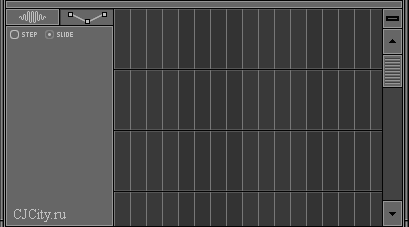
Именно здесь будут расположены все автомэйшн-клипы, вашего проекта. Я не проверял, но, по-моему, лимита на создание клипов нет, их можно создать сколько угодно, хотя в реальности, наверное, клипов 10-20 хватает более чем. Теперь возникает вопрос – как создать такой клип и как его привязать туда, куда хочется мне? Ответ не сложен – автомэйшн-клипы создавать не просто, а очень просто и привязать его можно практически к любому параметру вашего проекта – от звука на мастер-канале до малюсенькой опции ВСТ-плагина.
Итак, для начала откройте любой свой проект, либо создайте новый. Посмотрим наилегчайший пример – эффект постепенного нарастания звука трека из тишины (он же фэйд-ин). Нажмите F9, увидим перед собой микшер программы, перейдём к регулятору звука мастер-канала и нажмём правую кнопку мыши, увидим всплывающее меню, где имеется интересующий нас пункт «Create automation clip».
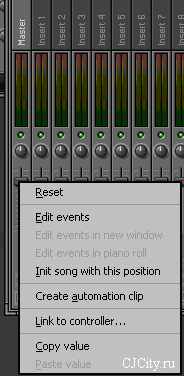
Жмём на него и в результате на вкладке Automation Clips получаем наш первый так называемый клип.
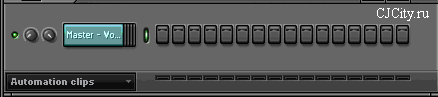
Всё, автомэйшн-клип создан, но в нём пока ничего нет. Теперь надо сделать собственно саму автоматизацию. Для этого сразу после создания клипа щёлкнем на рабочей области автомэйшн-клипов и получим дэфолт-клип, с которым уже можно манипулировать.
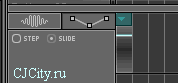
Подводим мышку к правому верхнему углу клипа и растягиваем его до нужной длины, удерживая левую кнопку мыши. Итак, настал тот момент, когда уже пора сделать саму автоматизацию!
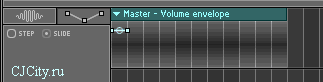
Как видим из рисунка, уровень параметра (звука мастер-канала) находится на той отметке, которая соответствует состоянию параметра на момент создания клипа. Итак, нам надо создать клип, который будет постепенно увеличивать громкость трека до определённого уровня. Для этого, соответственно, удерживая начальную точку клипа, опустим её до минимума.
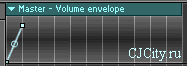
По сути наша автоматизация уже создана, нажимаем плэй (play), слушаем– вуаля, звук трека нарастает автоматически! Но нарастает он резко – за то время, которое программа проходит расстояние в 1 бар, а нам надо, чтобы звук нарастал плавно. Для этого просто тянем конечную точку клипа до нужного расстояния и получаем следующее.
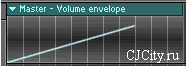
Слушаем заново – во, вот это уже другое дело. Думаю обратный эффект создать не составит особого труда, т.е. затухание звука – клип будет выглядеть в точности до наоборот. Опять назревает вопрос – «а что в клипе может быть всего лишь 2 точки?» Ответ – «конечно нет!» Для создания новой «контрольной» точки просто щёлкните в любом месте линии клипа правой кнопкой мыши и будет вам счастье.
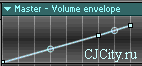
Теперь второй логичный вопрос новичка – «а что это за кружочки между контрольными точками и для чего они нужны?» А «кружочки» эти сделаны, чтобы ровную линию клипа превратить в параболовидную, удерживая «кружочек» левой кнопкой мыши подвигайте его по вертикали, и увидите примерно следующее.
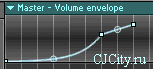
Послушайте эффект, который создаёт эта «парабола», думаю вы возьмёте себе эту возможность на вооружение! Кроме того, у каждой контрольной точки имеется ещё парочка встроенных функций. Для этого нажмите правой кнопкой на контрольной точке и увидите следующее меню.
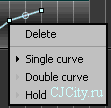
Понажимайте эти пункты и увидите ещё некоторые возможности «искривления» линии клипа, либо удаление выбранной контрольной точки (Delete). Думаю, у вас уже руки чешутся, дай только понаставить везде и всюду автомэйшн-клипы…:-)
Переходим к следующему вопросу, касающемуся клипов: как создать автомэйшн-клип VST-плагину? Здесь всё немножко по-другому. Во-первых, не все внешние плагины дадут вам возможность создать такой клип (в частности, пакет Waves Diamond Bundle), а во-вторых, создание такого клипа происходит немного по-другому. Как определить можно ли создать автомэйшн-клип внешнему плагину? Для этого загрузите сам плагин – будь то плагин для мастеринга или плагин-синт. Щёлкните на кнопке «розетки» в левом верхнем углу и посмотрите доступны ли пункты меню «Last tweaked parameter», «Link all parameters» и «Browse parameters». Если они недоступны как показано на рисунке, то это значит что данный плагин не поддерживает внешней регуляции своих параметров, т.е. автомэйшн-клип на какой-либо из параметров плагина создать не удастся! Если же они доступны, то хлопайте в ладоши – вы можете создавать автомэйшн-клипы параметрам выбранного плагина.
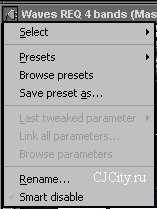
Итак, как же создать автомэйшн-клип параметрам внешнего VST-плагина? Самый простой вариант – это покрутить как вам угодно ручку (или что там у вас) того параметра, которому надо создать клип. Затем нажмите на уже упомянутую кнопку «розетки» и выберите меню «Last tweaked parameter->Create automation clip». Вот и всё – клип создан, а дальнейшая работа с ним аналогична описанной в начале статьи. Второй способ создания автомэйшн-клипа – выберите меню «Browse parameters» и в окне «Browser» в левой части программы откроется список всех параметров плагина.
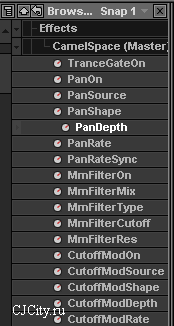
Жмём правой кнопкой на нужном параметре и видим до боли знакомое меню «Create automation clip». Думаю, что делать дальше – объяснять уже нет смысла! 😉
Ну, вот и всё что я хотел рассказать об автоматизации в программе FL Studio.
CJ Anry, 02.10.2007
CJCity.ru



Обсуждение